狠狠爱成人网_日韩一级在线_国产综合自拍_亚洲精品韩国_亚洲视频导航_麻豆成人在线播放_欧美jjzz_一区在线视频观看_美脚丝袜一区二区三区在线观看_欧美91视频

當前位置:系統之家 > 硬件軟件教程 > 詳細頁面

Windows Server 2012部署圖文教程(上)

Windows Server 2012部署圖文教程(上)

更新時間:2022-03-14 文章作者:未知 信息來源:網絡 閱讀次數:

Windows Server 2012是微軟公司研發的服務器操作系統,于2012年9月4日發布。Windows Server 2012可以用于搭建功能強大的網站、應用程序服務器與高度虛擬化的云應用環境,無論是大、中或小型的企業網絡,都可以使用Windows Server 2012的管理功能與安全措施,來簡化網站與服務器的管理、改善資源的可用性、減少成本支出、保護企業應用程序與數據,可以更輕松有效地管理網站、應用程序服務器與云應用環境。

Windows Server 2012是微軟公司在2012年推出的面向中小企業應用一款全新的服務器操作系統。其提供了更強大的靈活性和可靠性,引入IIS 8.0和ASP.NET 4.5,進一步增強擴展性、靈活性和安全的Web應用程序托管平臺。

  作為Windows Server 2008 R2的繼任者,Windows Server 2012在虛擬化方面的強勢表現有助于云計算的進一步發展,如今已經有一些企業開始升級到最新的Windows Server 2012。Windows Server 2012在穩定性和安全性方面都有了很大的提升,但是在部署的時候,還有一些細節方面是需要我們注意的。這里筆者給大家總結了部署Windows Server 2012需要注意的十個地方,希望對用戶有所幫助。

  1.給Windows Server 2012服務器重命名

  由于安裝系統的時候,系統會提示一個通用的服務器名稱。大多數情況下我們需要對服務器名稱進行重新命名,以滿足公司內部的命名規則。具體方法如下:

Windows Server 2012部署圖文教程(上)
配置本地服務器

  首先,我們需要在“服務器管理器”的首頁,點擊“配置此本地服務器”。進入下圖的頁面。

Windows Server 2012部署圖文教程(上)
本地服務器

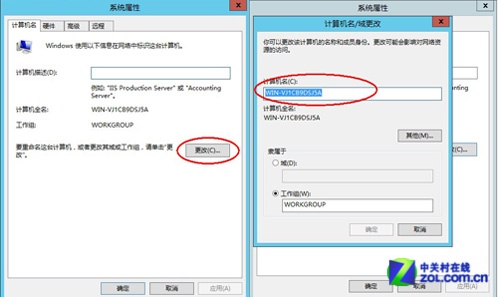
  如上圖頁面中,我們會看到計算機的名稱,這是一個通用的名稱,其修改方式也非常簡單,我們只需要點擊這個名稱就會彈出下圖的對話框。

Windows Server 2012部署圖文教程(上)
更改服務器名稱

  在彈出的“系統屬性”中,我們點擊下面的“更改”按鈕,就會彈出右側的計算機名稱,只要在這個窗口輸入我們需要改的名稱即可完成。

  2.修改Windows Server 2012服務器工作組或域

  工作組(Work Group)就是將不同的電腦按功能分別列入不同的組中,以方便管理。域則是一種管理邊界,用于一組計算機共享共用的安全數據庫,域實際上就是一組服務器和工作站的集合。在日常工作中,為了方便管理,我們一般情況下會給服務器隸屬于不同的域。部署如下:

Windows Server 2012部署圖文教程(上)

計算機名稱

Windows Server 2012部署圖文教程(上)
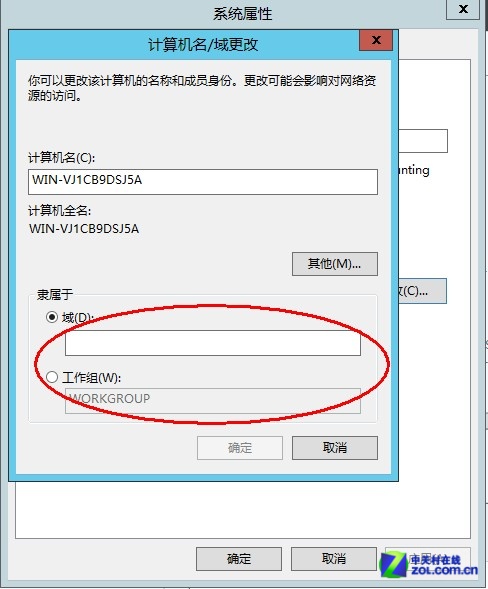
更改域

  這個步驟跟上一個更改“服務器名稱”相類似,在相同的頁面,只不過這次在“計算機名稱”的下面,我們可以選擇所在的“域”或“工作組”。

  3.禁用Windows Server 2012的防火墻

  Windows Server 2012中,Windows 防火墻默認狀態下是啟用的,而對于集團其來說,都有基于整個公司的防火墻或安全措施,所以我們需要關閉Windows Server 2012自帶的防火墻,只需要三步就能輕松完成。

Windows Server 2012部署圖文教程(上)

服務器管理器

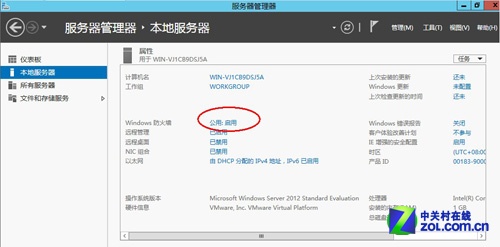
  服務器管理器本地服務器首頁,我們能夠看到“Windows 防火墻”處于啟動的狀態,點擊圖中標紅的地方就可以開始設置。

Windows Server 2012部署圖文教程(上)
啟動或關閉Windows 防火墻

  點擊上圖頁面的右側“啟動或關閉Windows 防火墻”。

Windows Server 2012部署圖文教程(上)
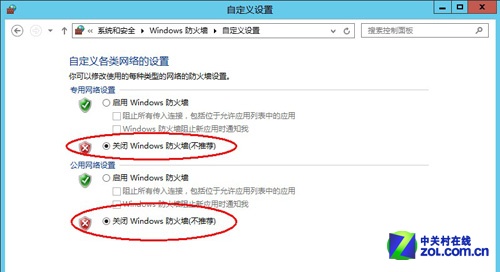
自定義Windows 防火墻的設置

  在這里我們需要關閉防火墻的設置,無論是專用網還是公用網,我們都需要關閉。以便相同集團之間的訪問。

  4.啟用Windows Server 2012的遠程桌面

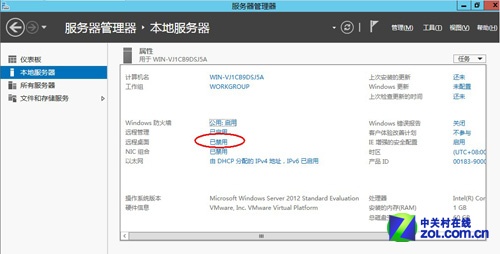
  遠程桌面連接組件是從Windows 2000 Server開始由微軟公司提供的,在Windows Server 2012 中它默認是禁用的。啟用該功能使得管理員管理服務器并不需要每次都在服務器中操作,可以使用電腦對服務器進行遠程控制,方便維護人員管理。所以我們在這里需要啟用這個被禁用的功能。

Windows Server 2012部署圖文教程(上)

遠程桌面啟動

  首先,啟動這個遠程桌面的功能我們需要在上圖總找到設置的入口,如圖所示。

Windows Server 2012部署圖文教程(上)
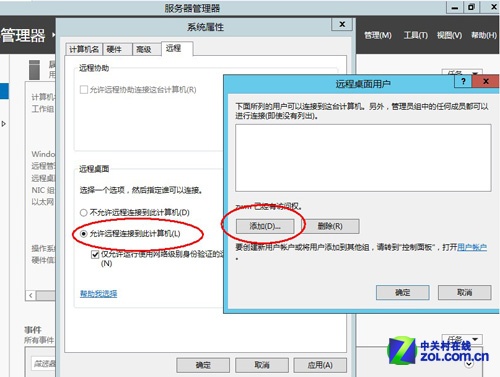
添加遠程桌面用戶

  在系統屬性“遠程”選項中,我們需要選中“允許遠程連接到此計算機”選項,我們點擊“添加”按鈕可以設定訪問的用戶。這樣既能方面用戶遠程管理,也保證計算機的使用安全。

  5.配置Windows Server 2012服務器的IP

  服務器IP地址被用來給Internet上的電腦一個編號。日常見到的情況是每臺聯網的PC上都需要有IP地址,才能正常通信。Windows Server 2012安裝后默認的IP地址是靜態形式,這不利于我們日常管理,所以我們需要將其設為固定的ip地址。

Windows Server 2012部署圖文教程(上)

以太網

  點擊“以太網”,我們可以調出我們需要設置IP的窗口。

Windows Server 2012部署圖文教程(上)
以太網狀態

  如上圖,點擊“屬性”,我們就能看到我們設置的頁面了。

Windows Server 2012部署圖文教程(上)
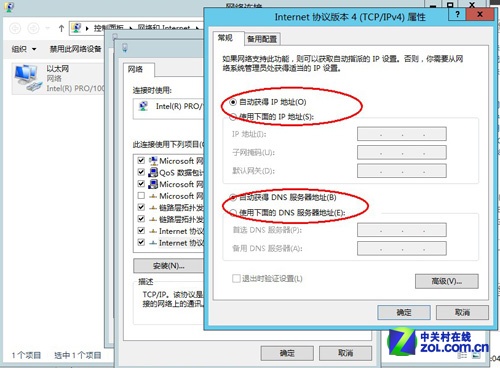
Intenet 協議版本的屬性

  在下拉菜單中,我們需要找到配置Intenet 協議版本的屬性。我們可以根據集團的需要設置IP地址和DNS地址。

Windows Server 2012部署圖文教程(上)
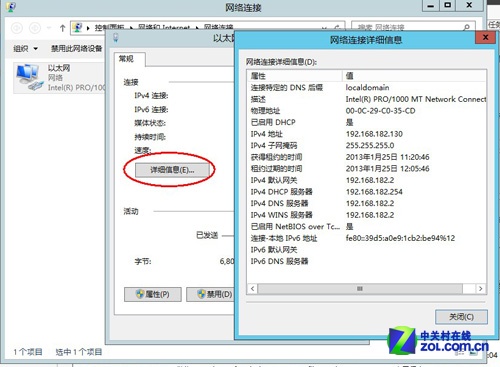
網絡連接詳細信息

  設置完成后,我們在“以太網”頁面點擊“詳細信息”,就可以看到我們的IP地址信息。


微軟精心設計了Windows Server 2012,旨在讓開發人員可以編寫在不同的環境下都能夠運行的單一應用程序。

溫馨提示:喜歡本站的話,請收藏一下本站!

本類教程下載

系統下載排行

狠狠爱成人网_日韩一级在线_国产综合自拍_亚洲精品韩国_亚洲视频导航_麻豆成人在线播放_欧美jjzz_一区在线视频观看_美脚丝袜一区二区三区在线观看_欧美91视频
亚洲色图制服诱惑| 另类小说欧美激情| 亚洲国产电影在线观看| 精品久久久久久无| 欧美刺激午夜性久久久久久久| 欧美精品久久久久久久多人混战| 欧亚一区二区三区| 欧美高清性hdvideosex| 欧美一级黄色大片| 欧美sm美女调教| 国产偷国产偷亚洲高清人白洁| 国产亚洲综合在线| 亚洲欧洲精品一区二区精品久久久| 国产精品乱子久久久久| 日韩毛片精品高清免费| 一区二区三区免费观看| 婷婷综合五月天| 激情久久五月天| 成人黄色电影在线| 狠狠入ady亚洲精品经典电影| 亚洲国产欧洲综合997久久| 99在线热播精品免费99热| 久久精品日韩| 欧美猛男男办公室激情| 国产午夜精品久久久久久免费视 | 欧美主播一区二区三区| 日韩欧美一卡二卡| 国产精品久久久久久户外露出 | 国产三级欧美三级日产三级99| 国产女人aaa级久久久级 | 国产欧美激情| 欧美天堂亚洲电影院在线播放| 日韩你懂的在线播放| 中文字幕日韩一区二区| 免费的成人av| 欧美国产免费| 色婷婷久久一区二区三区麻豆| 欧美大片在线观看一区| 一区二区视频在线| 精品一区二区三区免费观看| 91天堂素人约啪| 久久久综合香蕉尹人综合网| 日韩精品在线网站| 一区二区不卡在线播放 | 日本视频在线一区| 91蜜桃传媒精品久久久一区二区| 亚洲裸体俱乐部裸体舞表演av| 欧美色图片你懂的| 国产精品久久久久婷婷二区次 | 欧美人伦禁忌dvd放荡欲情| 欧美电影免费观看高清完整版在| 亚洲人亚洲人成电影网站色| 国内成人免费视频| 亚洲国产精品日韩| 日韩欧美国产精品| 亚洲va欧美va人人爽午夜| 波多野结衣亚洲| 在线国产电影不卡| 国产精品久久综合| 国产不卡视频在线观看| 国产日韩欧美一区| 国产亚洲精品久| 免费三级欧美电影| 国产视频在线观看一区| 亚洲精品一区二区三区99| 午夜精品久久久久久久蜜桃app| 99热99精品| 欧美疯狂做受xxxx富婆| 亚洲国产日韩a在线播放 | 国产欧美一区二区精品性| 韩国欧美国产一区| 久久国产日韩欧美| 成人欧美一区二区三区| 99视频精品在线| 欧美一区二区啪啪| 欧美96一区二区免费视频| 在线综合亚洲| 国产精品第四页| 91浏览器入口在线观看| 欧美一区二区三区四区五区| 日韩av在线播放中文字幕| 91久久国产自产拍夜夜嗨| 久久亚洲精精品中文字幕早川悠里 | 日韩av二区在线播放| 国产视频一区三区| 亚洲视频中文字幕| 韩国亚洲精品| 国产精品成人午夜| 欧美日韩国产综合网| 久久精品一区二区| 99视频精品全部免费在线| 欧美变态tickling挠脚心| 国产盗摄一区二区三区| 欧美视频日韩视频| 久久99久久久久久久久久久| 91国产福利在线| 视频在线观看一区| 噜噜噜躁狠狠躁狠狠精品视频| 一区二区三区自拍| 国产精品手机视频| 亚洲国产综合91精品麻豆| 国产精品五区| 亚洲成精国产精品女| 麻豆成人精品| 久久精品国产亚洲高清剧情介绍| 日本精品视频一区二区| 日本vs亚洲vs韩国一区三区| 在线亚洲+欧美+日本专区| 日本v片在线高清不卡在线观看| 色婷婷综合久久久久中文| 麻豆精品一区二区综合av| 欧美日韩在线直播| 国产电影一区在线| 国产人妖乱国产精品人妖| 国内精品国语自产拍在线观看| 亚洲欧洲日韩av| 先锋亚洲精品| 狠狠色丁香婷婷综合久久片| 欧美一卡二卡三卡四卡| 91免费国产在线| 亚洲情趣在线观看| 久久久久久久久久久久久9999| 日本成人在线看| 日韩亚洲欧美成人一区| 午夜精品影院| 亚洲网友自拍偷拍| 欧美日韩精品系列| 91小视频免费看| 一区二区三区精品视频在线| 91黄色免费看| av欧美精品.com| 亚洲视频你懂的| 欧美色图天堂网| 91碰在线视频| 五月天一区二区| 亚洲精品在线观看网站| 在线日本高清免费不卡| 蜜臀久久99精品久久久久久9| 日韩三级.com| 亚洲免费播放| 国产高清精品久久久久| 亚洲欧洲精品一区二区三区| 日本韩国欧美在线| 91在线播放网址| 日韩精品福利网| 久久精品一级爱片| 欧美在线观看视频在线| 欧美成人首页| 另类综合日韩欧美亚洲| 欧美激情一二三区| 欧美系列在线观看| 国产在线观看一区| 国产综合久久久久久久久久久久| 国产精品久久久久国产精品日日| 欧美中文字幕亚洲一区二区va在线| 91亚洲精品乱码久久久久久蜜桃 | 免费视频久久| 欧美激情第六页| 国产原创一区二区| 亚洲精选免费视频| wwww国产精品欧美| 日本韩国一区二区| 亚洲人久久久| 成人97人人超碰人人99| 日韩综合小视频| 亚洲人吸女人奶水| 欧美刺激脚交jootjob| 在线观看亚洲a| 99热这里只有成人精品国产| 成人av动漫在线| 久久成人久久爱| 亚洲一区二区三区精品在线| 中文字幕欧美区| 日韩你懂的在线观看| 欧美伊人久久久久久午夜久久久久| 亚洲高清自拍| 欧美精品日韩| fc2成人免费人成在线观看播放| 蜜桃久久av一区| 亚洲一区二区三区在线| 国产精品不卡一区二区三区| 久久久久久久久久美女| 日韩欧美国产一区在线观看| 欧美伊人久久大香线蕉综合69| 国产精品一区视频网站| 国产一区二区三区四区三区四| 成人亚洲精品久久久久软件| 国产一区二区三区久久久| 美国十次综合导航| 日韩国产精品91| 天堂va蜜桃一区二区三区漫画版| 亚洲乱码中文字幕综合| 综合欧美一区二区三区| 欧美激情一区三区| 国产精品乱码一区二三区小蝌蚪| 久久先锋影音av鲁色资源网| 久久久久久久一区| 久久久精品国产免大香伊| 久久色.com| 国产欧美综合在线|