|
BIOS是英文"Basic Input Output System"的縮略詞,直譯過來后中文名稱就是"基本輸入輸出系統"。在IBM PC兼容系統上,是一種業界標準的固件接口。BIOS這個字眼是在1975年第一次由CP/M操作系統中出現。BIOS是個人電腦啟動時加載的第一個軟件。 最新主板的BIOS可能會改善系統穩定性、改善與某些USB設備的兼容性、修復了USB3.0 3TB大容量儲存不能在POST被識別的問題或對新的CPU提供了支持。那么華碩主板如何刷BIOS?本文就和大家一起分享作者的我的經驗!
工具/原料 華碩的AI_SuiteII軟件 華碩主板刷BIOS步驟: 1、從華碩的官方網站上尋找和自己電腦匹配的主板型號。
2、然后選擇你的操作系統。
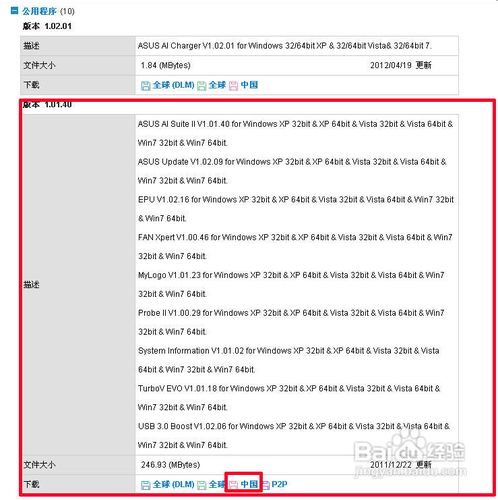
3、點選“公共程序”。這里下載的是最新的BIOS升級工具軟件。
4、下載程序。(一般來說他有幾百兆) #p#副標題#e#
5、保存到某個盤符下。(我用的是遨游,其他瀏覽器會有相應的提示,使其一樣。)
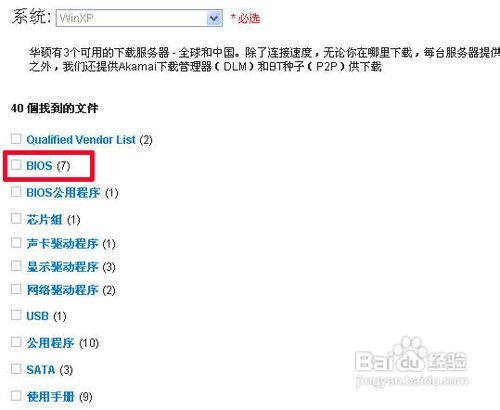
6、再下載最新的BIOS程序。點選“BIOS”
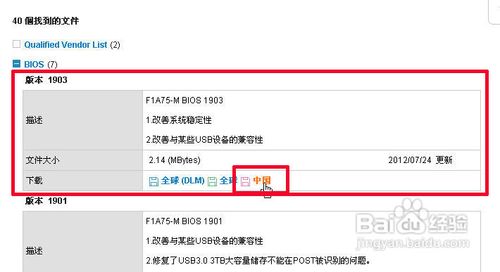
7、選最上邊的,有日期。一般來說越新的越好。 #p#副標題#e#
8、同樣下載它。
9、下載后安裝程序,都勾選上。(尤其是新接觸的,你并不知道哪個是你要用的程序,所幸都安裝了。)
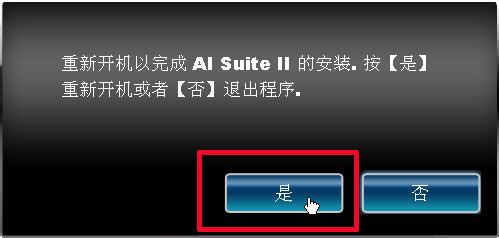
10、提示重啟。點“是” #p#副標題#e#
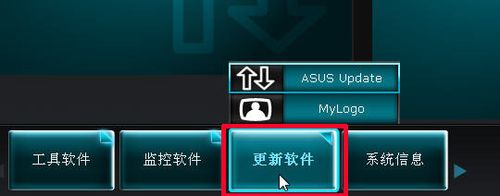
11、重啟后,運行軟件。點“更新軟件”中的“ASUS Update”
12、點選“從文件升級BIOS”
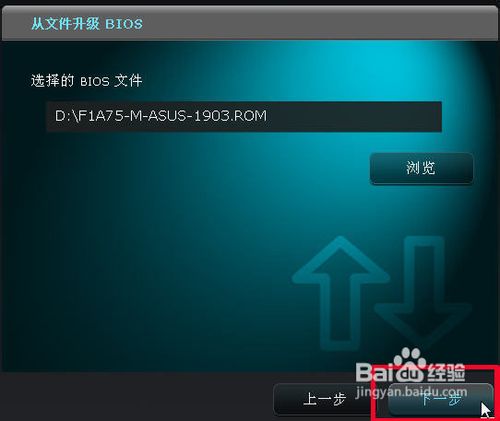
13、找到路徑打開。 #p#副標題#e#
14、點“下一步”。
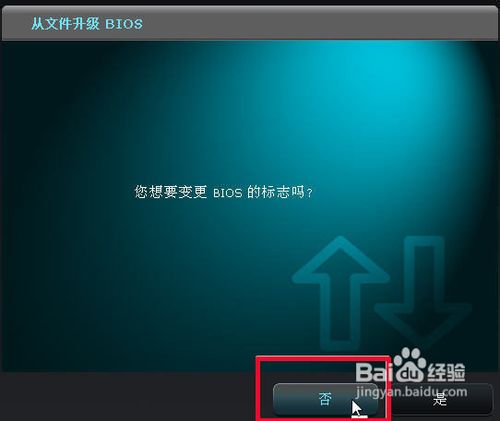
15、在“你想要更新BIOS的標志嗎?”中選“否”。
16、點“升級”。
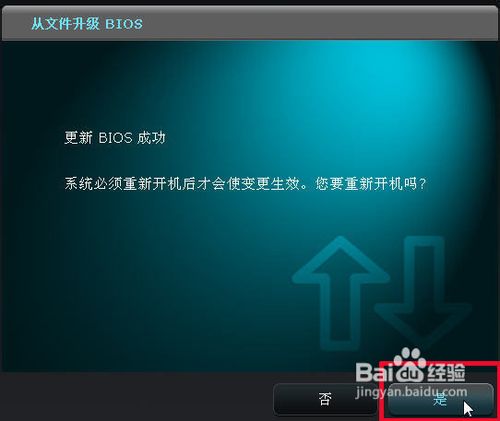
17、等待幾分鐘。按照提示,讓機子重啟。點“是” #p#副標題#e#
18、開機按一次F1鍵。更新成功。
END 注意事項 1、我之所以選擇“從文件升級BIOS”的方法,是考慮到它是最簡單、最直觀、最保險的升級方法。升級過程中可忽略網絡對升級BIOS的影響。 2、這里是在刷新主板BIOS。因為BIOS是硬件與軟件的橋梁,所以非常重要,也比較有風險。(連華碩的售后電話技術員都會直接回避對此的指導方法。可見一斑啊。) 3、機子沒什么問題,并不影響使用時,不要輕易刷新。 4、此過程中絕不可以斷電。 5、一旦刷新失敗,沒有手動能力的,請直接去當地的華碩售后維修中心。 以上就是華碩主板刷新BIOS的過程,希望對大家有所幫助! BIOS芯片都采用了Flash ROM,都能通過特定的寫入程序實現BIOS的升級。 |
溫馨提示:喜歡本站的話,請收藏一下本站!
本站發布的Win7純凈版系統、Win10純凈版和GHOST系統僅為個人學習測試使用,請在下載后24小時內刪除,不得用于任何商業用途,否則后果自負,請支持購買微軟正版軟件!
本站所有資源全部來自于網絡資源,如侵犯到您的權益,請及時通知我們(kfyvi376850063@126.com),我們會及時處理.
Copyright © 2018-2022 系統之家 關于本站