|
本站電腦知識提供應用軟件知識,計算機網絡軟件知識,計算機系統工具知識,電腦配置知識,電腦故障排除和電腦常識大全,幫助您更好的學習電腦!不為別的,只因有共同的愛好,為軟件和互聯網發展出一分力!
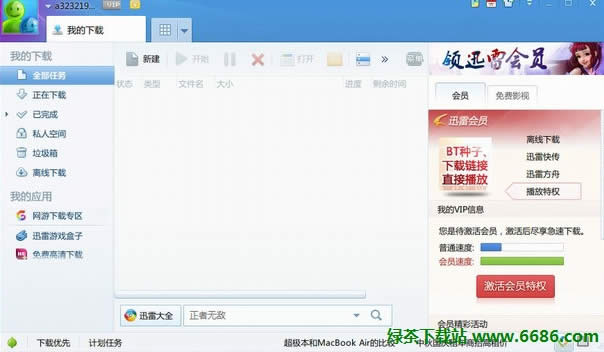
一、迅雷導入未完成的下載內容 1、打開“文件”菜單,選擇“導入未完成下載” 2、在彈出的窗口中,找到你需要導入的任務,然后單擊鼠標左鍵選中,在點擊“打開”即可開始導入。(若文件較大,則導入時間會增加) 二、如何讓迅雷設置的皮膚主題恢復為默認 皮膚主題超級炫目是迅雷7一個大特色,如果友友們隨意設計自己的主題后,想恢復原始迅雷淡藍主題,在頂端菜單欄有個皮膚主題的圖標,對就是那個小衣服,點擊進入后。選擇第一個帶有迅雷圖標的圖片,然后在配色方案中選擇第一個藍色,在透明方案中選擇“重置”,就可以恢復原來默認的主題了。 三、怎么設置迅雷為默認下載器 打開“工具”菜單,選擇“瀏覽器支持”根據您實際使用瀏覽器的情況,選擇添加對應瀏覽器的支持,然后新打開瀏覽器即可。 四、迅雷7的橫幅廣告如何關閉掉 1、將鼠標移動到迅雷的橫幅廣告上,將會在右上角出現一個“X”點擊它 2、如果您是“迅雷會員”,勾選上“關閉主界面廣告”,再點擊“確定”即可 3、如果您不是“迅雷會員”,請考慮開通“迅雷會員”服務 五、迅雷下載列表導出 1、選擇需要導出為下載列表的任務,可同時按下Shift、Ctrl鍵進行多選。 2、打開“文件”菜單,選擇“導出下載列表” 3、在彈出的窗口中,選擇保存位置,并輸入導出下載列表的“文件名”,最后點擊“保存”。 六、迅雷7如何把自己的相片作為皮膚主題 迅雷7改進皮膚主題后,很多主題都可以自己DIY,隨心所變,做出與眾不同的炫彩皮膚,想要把自己的相片設置為皮膚主題很簡單,進入皮膚主題設置界面,點擊“添加主題”選上自己的相片,然后設置相應的配色方案和透明方案就完成了。
推薦閱讀: 迅雷7怎么去廣告教程 自己打造迅雷7去廣告版 迅雷7下載完成后自動關機的設置方法 學習教程快速掌握從入門到精通的電腦知識 |
溫馨提示:喜歡本站的話,請收藏一下本站!
本站發布的Win7純凈版系統、Win10純凈版和GHOST系統僅為個人學習測試使用,請在下載后24小時內刪除,不得用于任何商業用途,否則后果自負,請支持購買微軟正版軟件!
本站所有資源全部來自于網絡資源,如侵犯到您的權益,請及時通知我們($email$),我們會及時處理.
Copyright © 2018-2022 系統之家 關于本站