|
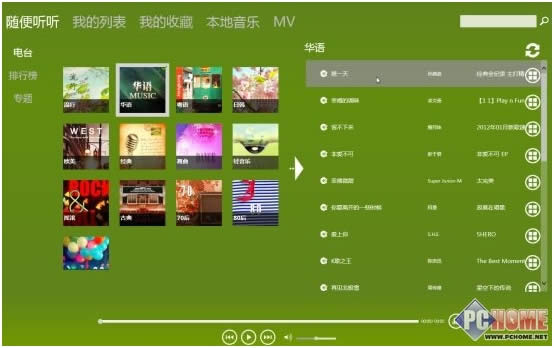
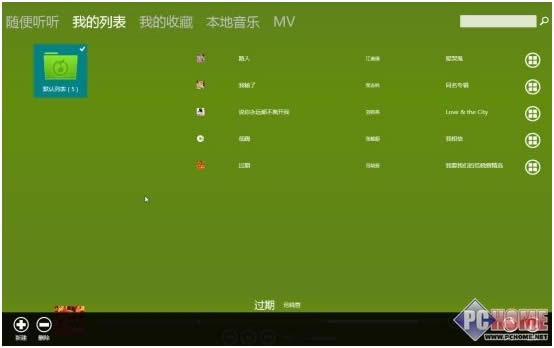
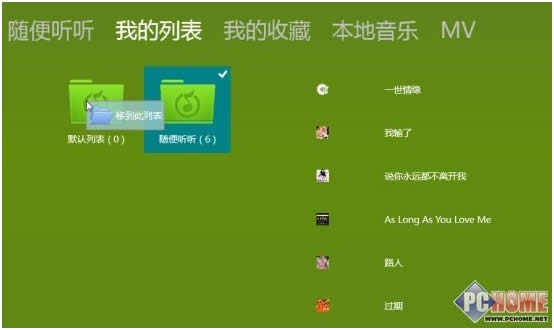
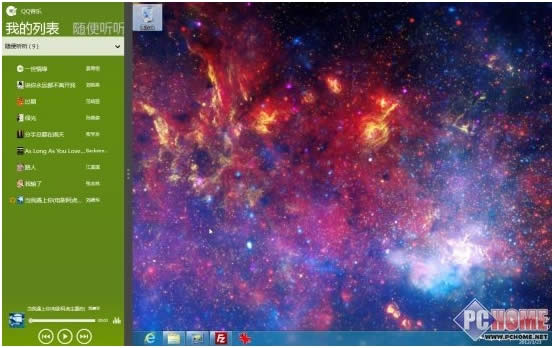
本站電腦知識(shí)提供應(yīng)用軟件知識(shí),計(jì)算機(jī)網(wǎng)絡(luò)軟件知識(shí),計(jì)算機(jī)系統(tǒng)工具知識(shí),電腦配置知識(shí),電腦故障排除和電腦常識(shí)大全,幫助您更好的學(xué)習(xí)電腦!不為別的,只因有共同的愛(ài)好,為軟件和互聯(lián)網(wǎng)發(fā)展出一分力!  如何本地安裝Metro應(yīng)用 不過(guò)此次發(fā)布的版本暫時(shí)只提供了本地下載安裝,之前在應(yīng)用商店發(fā)布的版本似乎還沒(méi)來(lái)得及更新,因此用戶需要手動(dòng)在Win8下安裝。 注意:Win8本地安裝Metro應(yīng)用和我們常見(jiàn)的軟件安裝有所不同,下面會(huì)詳細(xì)說(shuō)明。 1、下載QQ音樂(lè)Win8全功能預(yù)覽版,然后將壓縮包解壓至英文路徑。(一定要英文路徑,不能有中文,否則無(wú)法安裝) 2、進(jìn)入文件解壓后的目錄,右鍵點(diǎn)擊“QQMusic_Setup.bat”文件,選擇“以管理員身份運(yùn)行”,并確認(rèn)操作。 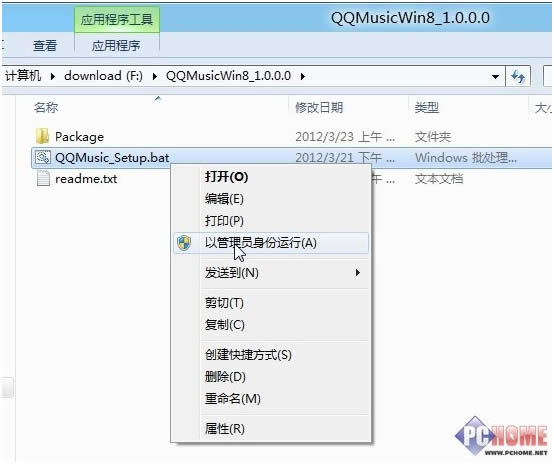 3、隨后你會(huì)看到如下的安裝過(guò)程和提示,點(diǎn)擊開(kāi)發(fā)人員許可證窗口的“我同意”進(jìn)入下一步。 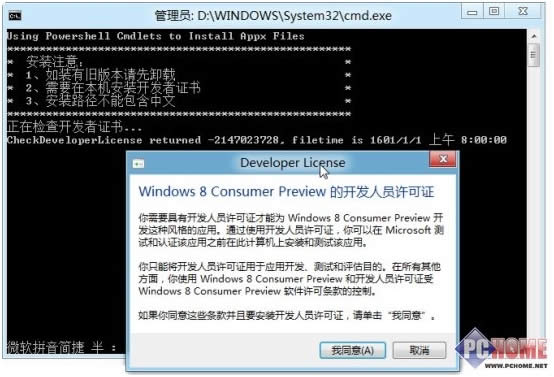 4、輸入你的 Microsoft 賬戶密碼(即Windows Live ID密碼),稍等片刻后會(huì)收到許可證提示。 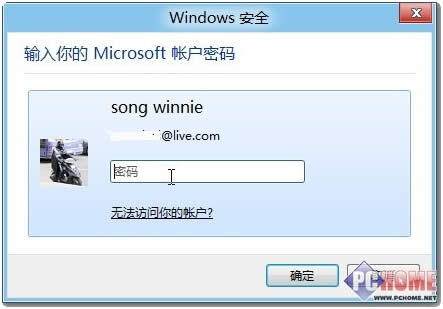 5、安裝完許可證后,QQ音樂(lè)才能繼續(xù)安裝,至此,才算完全安裝成功(綠字提示)。 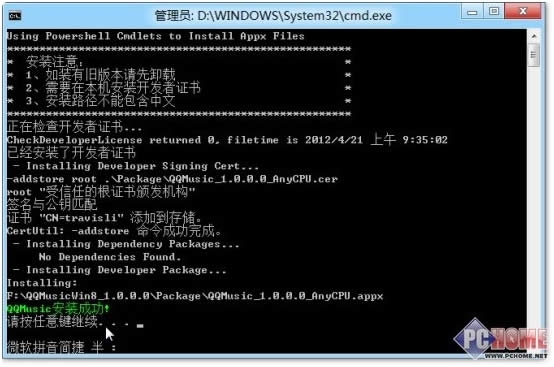 Metro應(yīng)用的本地安裝流程用一句流行的話說(shuō)就是:有點(diǎn)坑爹,通過(guò)Windows應(yīng)用商店安裝就沒(méi)有這么多步驟。 QQ音樂(lè)Win8全功能版初覽 完成安裝后,Metro開(kāi)始屏幕上就會(huì)自動(dòng)增加QQ音樂(lè)的磁貼,點(diǎn)擊開(kāi)始體驗(yàn)吧。 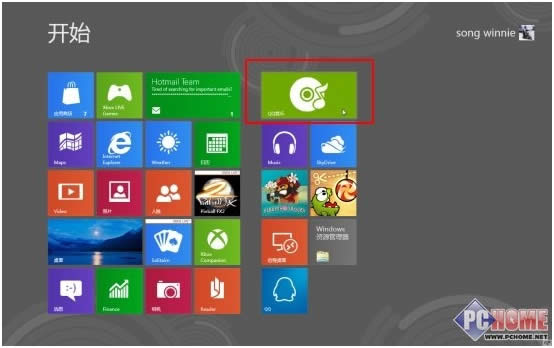 ]啟動(dòng)畫(huà)面很簡(jiǎn)單,上頁(yè)第一張圖即是,隨后正式進(jìn)入主界面,首先看到的是其在線功能:隨便聽(tīng)聽(tīng)。它分為電臺(tái)、排行榜、專題三類,每類里都有預(yù)置的音樂(lè)內(nèi)容組合。 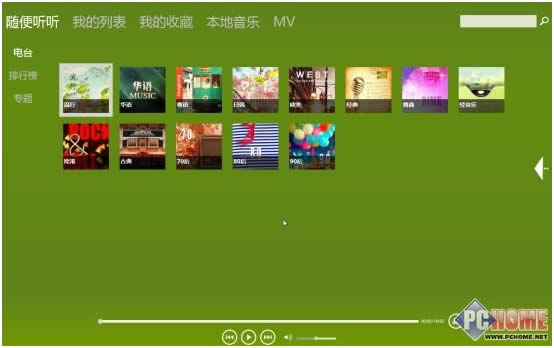
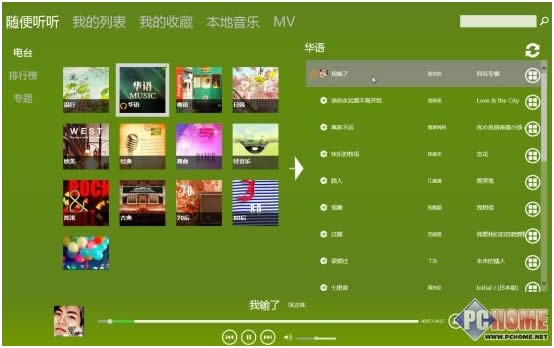
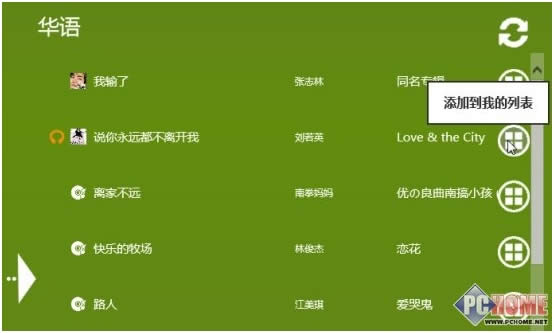
點(diǎn)擊任意一個(gè)音樂(lè)內(nèi)容,會(huì)打開(kāi)邊欄,列出當(dāng)前音樂(lè)內(nèi)容下的歌曲列表,內(nèi)容是隨機(jī)的,點(diǎn)擊右上方的按鈕可以刷新下一批歌曲,每批20首。 學(xué)習(xí)教程快速掌握從入門(mén)到精通的電腦知識(shí) |
溫馨提示:喜歡本站的話,請(qǐng)收藏一下本站!
本站發(fā)布的Win7純凈版系統(tǒng)、Win10純凈版和GHOST系統(tǒng)僅為個(gè)人學(xué)習(xí)測(cè)試使用,請(qǐng)?jiān)谙螺d后24小時(shí)內(nèi)刪除,不得用于任何商業(yè)用途,否則后果自負(fù),請(qǐng)支持購(gòu)買(mǎi)微軟正版軟件!
本站所有資源全部來(lái)自于網(wǎng)絡(luò)資源,如侵犯到您的權(quán)益,請(qǐng)及時(shí)通知我們($email$),我們會(huì)及時(shí)處理.
Copyright © 2018-2022 系統(tǒng)之家 關(guān)于本站