|
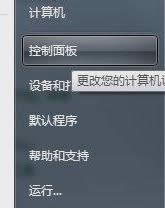
Windows 7,中文名稱視窗7,是由微軟公司(Microsoft)開發(fā)的操作系統(tǒng),內(nèi)核版本號為Windows NT 6.1。Windows 7可供家庭及商業(yè)工作環(huán)境:筆記本電腦 、平板電腦 、多媒體中心等使用。和同為NT6成員的Windows Vista一脈相承,Windows 7繼承了包括Aero風(fēng)格等多項功能,并且在此基礎(chǔ)上增添了些許功能。 小伙伴們,你們知道小編我今天要說的是什么嗎?今天小編不說一些電腦問題的教程,我來給你們說說關(guān)于電腦美化方面的操作。來,小伙伴們快和我一起去看看吧~讓我們一起看看怎么調(diào)筆記本的亮度。 像小編我就是每天都是對著電腦的,所以屏幕的亮度對于我來說還蠻重要的,因為要是調(diào)節(jié)的不好的話,一天看下來就會很傷眼睛。所以今天小編要給你們說的也是關(guān)于怎么調(diào)節(jié)筆記本亮度的內(nèi)容,小伙伴們接著往下看便知。 首先,點“開始”菜單,然后找打并點擊“控制面板”。
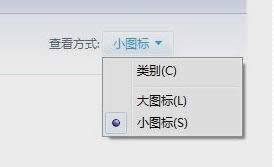
電腦屏幕亮度示例1 接著,打開之后,把右上方的查看方式改成小圖標(biāo)。
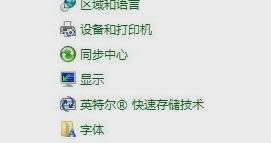
電腦屏幕亮度示例2 然后找到并點擊“顯示”。
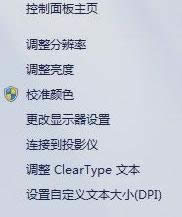
筆記本亮度示例3 接著點進(jìn)去之后,找到并點擊“調(diào)整亮度”。
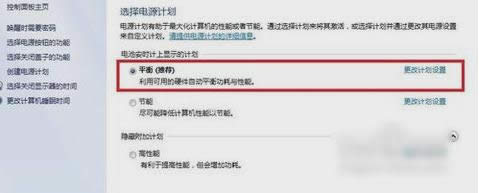
電腦亮度示例4 然后在進(jìn)入后,找到并點擊“更改計劃設(shè)置”。
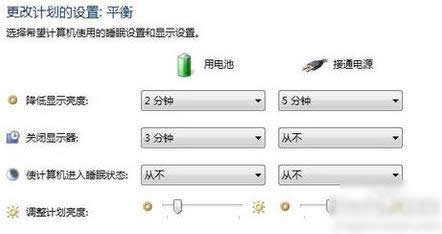
電腦屏幕亮度示例5 最后到亮度調(diào)整頁面。如果是接通電源的,則在”接通電源“下面進(jìn)行調(diào)節(jié)并保存修改;如果是電池狀態(tài),則在”用電池“下調(diào)節(jié),設(shè)好就點保存。否則是調(diào)節(jié)不成功的呢~~~
屏幕亮度示例6 以上就是筆記本屏幕亮度的調(diào)節(jié)方法啦~ Windows 7簡化了許多設(shè)計,如快速最大化,窗口半屏顯示,跳轉(zhuǎn)列表(Jump List),系統(tǒng)故障快速修復(fù)等。Windows 7將會讓搜索和使用信息更加簡單,包括本地、網(wǎng)絡(luò)和互聯(lián)網(wǎng)搜索功能,直觀的用戶體驗將更加高級,還會整合自動化應(yīng)用程序提交和交叉程序數(shù)據(jù)透明性。 |
溫馨提示:喜歡本站的話,請收藏一下本站!
本站發(fā)布的Win7純凈版系統(tǒng)、Win10純凈版和GHOST系統(tǒng)僅為個人學(xué)習(xí)測試使用,請在下載后24小時內(nèi)刪除,不得用于任何商業(yè)用途,否則后果自負(fù),請支持購買微軟正版軟件!
本站所有資源全部來自于網(wǎng)絡(luò)資源,如侵犯到您的權(quán)益,請及時通知我們(kfyvi376850063@126.com),我們會及時處理.
Copyright © 2018-2022 系統(tǒng)之家 關(guān)于本站