|
Windows 7,中文名稱視窗7,是由微軟公司(Microsoft)開發(fā)的操作系統(tǒng),內(nèi)核版本號為Windows NT 6.1。Windows 7可供家庭及商業(yè)工作環(huán)境:筆記本電腦 、平板電腦 、多媒體中心等使用。和同為NT6成員的Windows Vista一脈相承,Windows 7繼承了包括Aero風(fēng)格等多項(xiàng)功能,并且在此基礎(chǔ)上增添了些許功能。 當(dāng)你把移動(dòng)U盤插入電腦上時(shí),打開我的電腦準(zhǔn)備拷貝文件,發(fā)現(xiàn)沒有顯示移動(dòng)U盤的盤符,也就是說,電腦沒有識別U盤。遇到這種情況,應(yīng)該如何處理呢?下面講一下解決的方法,供大家參考,希望對大家有幫助。 經(jīng)常使用U盤的朋友都知道會(huì)或多或少會(huì)遇到一些奇怪的問題,最怕突然有一天U盤不顯示了,上午還用過U盤拷貝了很多的文件,為什么就突然連接不顯示呢?為什么會(huì)這樣呢?下面就教大家解決它。 方法一、驅(qū)動(dòng)導(dǎo)致電腦不顯示U盤一般是當(dāng)U盤插到電腦上的時(shí)候會(huì)有叮咚聲,但打開我的電腦里確找不到U盤,這就有可能是U盤的驅(qū)動(dòng)沒有被正確安裝,下面分別解決。 1、如果是U盤驅(qū)動(dòng)沒有安裝正確,那么我們鼠標(biāo)右鍵點(diǎn)擊桌面上的我的電腦,在菜單里點(diǎn)擊管理選項(xiàng)。
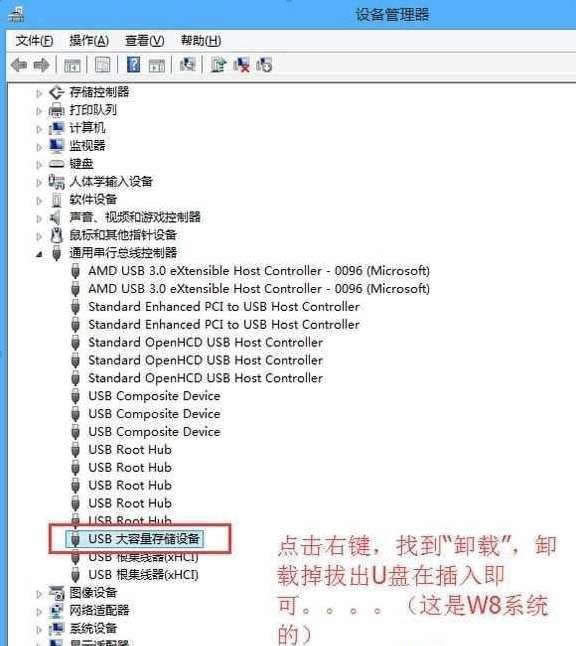
U盤不顯示示例1 2、然后左邊的設(shè)備管理器,然后點(diǎn)右邊窗口的-通用串行總線控制器,你會(huì)發(fā)現(xiàn)有一個(gè)其中帶usb字符的設(shè)備顯示黃色的感嘆號,那就說明問題在驅(qū)動(dòng)沒成功安裝了。
優(yōu)盤示例2 3、我們直接下載一個(gè)驅(qū)動(dòng)人生,然后自動(dòng)掃描一下驅(qū)動(dòng),點(diǎn)擊更新usb驅(qū)動(dòng)就修復(fù)好了。 4、如果沒有黃色感嘆號,那我們也可以嘗試鼠標(biāo)右鍵點(diǎn)擊USB大容量存儲設(shè)備,然后點(diǎn)擊卸載,然后我們再把U盤重新拔插一次,看看是不是顯示U盤了呢。
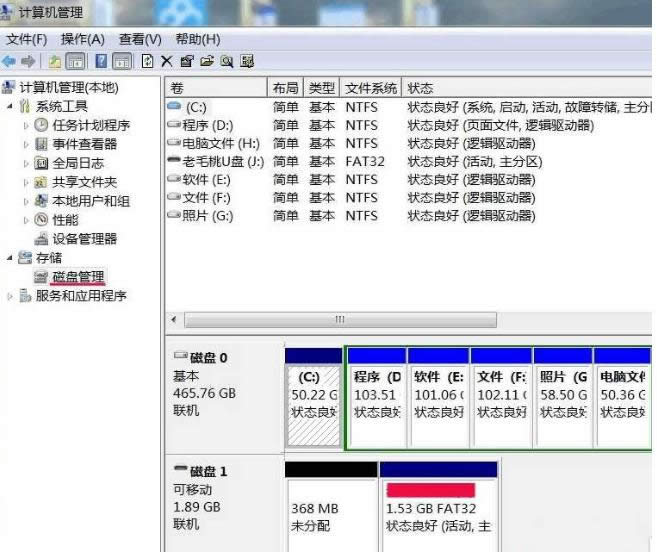
優(yōu)盤不顯示示例3 方法二、系統(tǒng)沒有分配盤符給U盤1、U盤沒有被系統(tǒng)分配盤符,這種情況也會(huì)導(dǎo)致電腦不顯示U盤,其癥狀跟沒裝驅(qū)動(dòng)差不多,只是其原因不同,我們只需要鼠標(biāo)右鍵點(diǎn)擊桌面的我的電腦,然后點(diǎn)擊管理,然后點(diǎn)擊左邊的存儲-磁盤管理
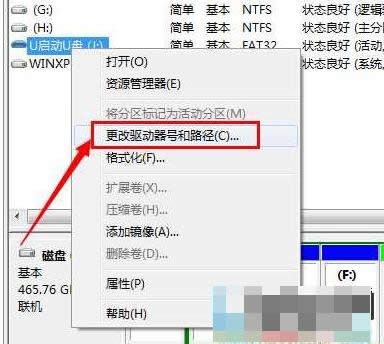
優(yōu)盤示例4 2、然后會(huì)發(fā)現(xiàn)右邊的磁盤1是可移動(dòng)的,這就是我們的U盤了,電腦是識別到的,只是沒顯示,因?yàn)樗鼪]有被分配盤符,如上圖,沒有像H盤這種盤符。我們選中需要添加盤符的1.53G的活動(dòng)分區(qū),然后點(diǎn)擊鼠標(biāo)右鍵,點(diǎn)擊選擇更改驅(qū)動(dòng)器號和路徑選項(xiàng)
U盤不顯示示例5 3、然后在新彈出的窗口里點(diǎn)擊更改
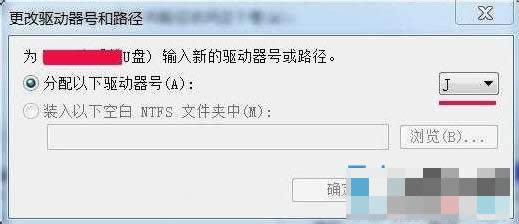
優(yōu)盤不顯示示例6 4、然后點(diǎn)分配以下驅(qū)動(dòng)號后面的框,選擇一個(gè)電腦其他硬盤或者磁盤沒有被使用過的盤符,比如J盤,然后點(diǎn)確定。
U盤不顯示示例7 5、然后就會(huì)發(fā)現(xiàn)這個(gè)分區(qū)已經(jīng)有J盤盤符了,我們再去我的電腦里看看U盤是不是已經(jīng)顯示了呢。
U盤不顯示示例8
優(yōu)盤不顯示示例9 以上就是優(yōu)盤不顯示處理方法。 Windows 7簡化了許多設(shè)計(jì),如快速最大化,窗口半屏顯示,跳轉(zhuǎn)列表(Jump List),系統(tǒng)故障快速修復(fù)等。Windows 7將會(huì)讓搜索和使用信息更加簡單,包括本地、網(wǎng)絡(luò)和互聯(lián)網(wǎng)搜索功能,直觀的用戶體驗(yàn)將更加高級,還會(huì)整合自動(dòng)化應(yīng)用程序提交和交叉程序數(shù)據(jù)透明性。 |
溫馨提示:喜歡本站的話,請收藏一下本站!
本站發(fā)布的Win7純凈版系統(tǒng)、Win10純凈版和GHOST系統(tǒng)僅為個(gè)人學(xué)習(xí)測試使用,請?jiān)谙螺d后24小時(shí)內(nèi)刪除,不得用于任何商業(yè)用途,否則后果自負(fù),請支持購買微軟正版軟件!
本站所有資源全部來自于網(wǎng)絡(luò)資源,如侵犯到您的權(quán)益,請及時(shí)通知我們(kfyvi376850063@126.com),我們會(huì)及時(shí)處理.
Copyright © 2018-2022 系統(tǒng)之家 關(guān)于本站