【溫馨提示】優先選擇使用高速下載鏈接下載,下載完后請測試下,以防止大文件因傳輸時損壞引起安裝失敗!
系統不提供下載|
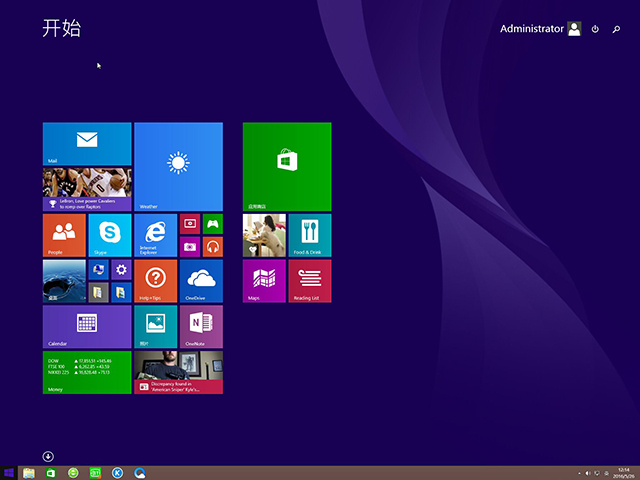
Windows 8是美國微軟開發的新一代操作系統,Windows 8共有4個發行版本,分別面向不同用戶和設備。于2012年10月26日發布。微軟在Windows 8操作系統上對界面做了相當大的調整。取消了經典主題以及Windows 7和Vista的Aero效果,加入了ModernUI,和Windows傳統界面并存。同時Windows徽標大幅簡化,以反映新的Modern UI風格。前身旗形標志轉化成梯形。
深度技術Ghost win8.1 X86裝機專業版V2016.06
一、系統概述 深度技術Ghost win8.1 X86裝機專業版系統集成了SATA/RAID/SCSI驅動,支持P45、 MCP78、780G、690G開啟SATA AHCI/RAID。支持DOS、Windows下一鍵全自動快速備份/恢復系統,備份維護輕松無憂。安裝過程中自動刪除可能存在于各分區下的灰鴿子、磁碟機以及AUTORUN病毒,讓系統更加安全。嚴格查殺系統的木馬與插件,確保系統純凈無毒。破解原系統桌面主題的限制(即破解uxtheme.dll文件),可直接使用第 三方主題,個性自我,隨心所欲。獨創全新的系統雙恢復模式,解決了某些SATA光驅和有隱藏分區的電腦不能正常安裝系統的問題。精簡了部分不常用的系統組件和文件(如幫助文件、冗余輸入法等)。開機、關機聲音換成清脆悅耳的聲音。添加安裝華文行楷、華文新魏、方正姚體、漢真廣標等常用字體。全自動無人值守安裝,采用萬能GHOST技術,安裝系統過程只需5-8分鐘,適合新舊各種機型! ========================================================================================= 二、系統特點 1、關閉遠程注冊表服務(Remote Registry); 2、默認關閉局域網共享; 3、屏蔽許多瀏覽網頁時會自動彈出的IE插件; 4、關閉管理默認共享(ADMIN$); 5、防止利用IPC$建立空連接; 6、自帶WinPE微型操作系統和常用分區工具、DOS工具,裝機備份維護輕松無憂; 7、首次進入桌面全部驅動安裝完畢; 8、首次登陸桌面,自動判斷和執行清理目標機器殘留病毒信息,杜絕病毒殘留; 9、減少啟動時加載項目,關閉系統還原功能,節省更多空間和資源; 10、無人值守自動安裝,無需輸入序列號; 11、精選MSDN官方免激活版制作,通過正版驗證,支持自動更新; 12、清除所有多余啟動項和桌面右鍵菜單; 13、刪除系統自帶的兩個隱藏用戶; 14、共享訪問禁止空密碼登陸 15、優化網上購物支付安全設置; 16、TCPIP.SYS并發連接數改為1024,大大提速BT等下載工具; 17、關閉系統屬性中的特效; 18、我的電腦右鍵添加"控制面板"、"設備管理器"等菜單,方便使用。 ======================================================================================== 三、系統優化 1、獨創全新的系統雙恢復模式,解決了某些SATA光驅和有隱藏分區的電腦不能正常安裝系統的問題; 2、嚴格查殺系統的木馬與插件,確保系統純凈無毒; 3、修改QoS數據包調度程序,加快上網速度; 4、快速瀏覽局域網網絡共享; 5、屏蔽常見的流氓插件; 6、虛擬內存轉移到其他盤; 7、集成了電腦筆記本&臺式機大量驅動,也可以適應其它電腦系統安裝。 8、開機、關機聲音換成清脆悅耳的聲音; 9、Office 2016 含Word、Excel、Powerpoint、Acess四大組件。字體有:方正姚體、隸書、幼圓、華文行楷、華文新魏等。含VBA和教育工作者關心的公式編輯器; 10、一鍵清理系統垃圾文件; 11、清除所有多余啟動項和桌面右鍵菜單; 12、禁用不常用的系統服務(內附設置工具,如需要請自行修改); 13、支持Windows下一鍵全自動快速備份/恢復系統,維護輕松無憂; 14、精簡了部分不常用的系統組件和文件(如幫助文件、冗余輸入法等); 15、集合微軟JAVA虛擬機IE插件,增強瀏覽網頁時對JAVA程序的支持; 16、添加安裝華文行楷、華文新魏、方正姚體、漢真廣標等常用字體; 17、快捷鍵更改分辨率(按下Ctrl+Alt+F7); 18、光驅彈出或關閉(按下Ctrl+Alt+↓); 19、全自動無人值守安裝,采用萬能GHOST技術,安裝系統過程只需5-8分鐘,適合新舊各種機型! ======================================================================================== 四、集成軟件及常用軟件運行庫 --[集成]騰訊QQ最新官方版 --[集成]酷狗音樂最新版 --[集成]愛奇藝PPS影音 ... ======================================================================================== 五、常見的問題及解答 1、問:每次win8.1開機需要重啟一次系統才能進去,第一次停留在啟動畫面就不動了。 這是由于部分電腦的主板不支持快速啟動造成的,所以把快速啟動功能關閉掉即可。具體操作步驟如下:控制面板--硬件和聲音--電源選項--選擇電源按鈕的功能--選擇“更改當前不可用的設置”,然后把“啟用快速啟動(推薦)”前面的勾去掉,再點擊下面的“保存設置”即可。 2、問:ghostwin8.1顯示請不要在dos下GHOST非MBR分區可能會失敗,怎么辦? 如果你的硬盤是3T,那么必須是GPT格式才能完全識別,MBR格式只能識別2.1TB左右。 如果你的電腦是品牌機,那么硬盤不管多大都已經做成了GPT格式,所以在GHOST系統之前,必須先把GPT轉換成MBR,轉換方法請自行百度。 3、問:筆記本電腦安裝wn8/8.1后發現Fn+f9鎖不了電腦觸摸屏 首先您需要至您所使用的筆記本電腦官網上的驅動下載專區安裝對應筆記本型號的ATK驅動程序和觸控板驅動程序。驅動安裝完成后點擊鍵盤左下角的Fn鍵+鍵盤上方的F9鍵禁用您的觸控板。 4、問:win8.1 無線總是掉線? 共有4種解決辦法,請逐一進行嘗試! 1.“為此網絡啟動聯邦信息處理標準(FIPS)兼容”這個選項,勾選了; (1).在無線網絡連接設置窗口中,找到當前連接的無線網絡“WLAN狀態”,右擊查看“狀態”; (2).在“WLAN狀態”窗口中找到“無線屬性”; (3).進入“無線網絡屬性”窗口,切換到“安全”頁面,點擊“高級設置”; (4).將“為此網絡啟動聯邦信息處理標準(FIPS)兼容”的選項勾選上。 2.把那個該死的“允許計算機關閉此設備以節約電源”前面的勾去掉! (1)親請現在把鼠標移到右下角那個wifi信號小標志,右鍵點它,打開網絡和共享中心; (2)接下來,點擊連接:WLAN后面括號是你的wifi名字; (3)接下來點“屬性”,這里是設置IP的地方,這一頁上面有個配置,點一下; (4)又彈出來個選項卡有木有,第一頁叫做常規,請直接把鼠標點到最后一頁,那個叫做電源管理的頁面 (5)將 “允許計算機關閉此設備以節約電源”前面的勾去掉!!!!!! 3.通過驅動精靈將網卡驅動程序更新到最近版本已獲得最佳用戶體驗! 4、更改路由器的模式 (1) 登錄路由器的設置頁面找到圖中的“模式”選項,這里一般有4個選項,分別是11b only、11g only、11n only、11bgn mixed,默認的網絡協議為11bgn mixed,這里我們將其修改為11g only模式,然后保存、重啟路由器就可以了。 (2) 如果是D-link路由器,進入D-Link路由器后,選擇高級后再選擇高級無線,會看到無線參數,無線參數里面有三個模式 ,是 802.11n 模式 802.11(g/b)混合模式 802.11(n/g/b)混合模式,把它設置為802.11(g/b) 混合模式 ,然后保存重啟
5、問:計算機有時運行得很正常,但有時會突然自動關機或重新啟動,請問這是什么原因? 計算機自動關機或重啟系統的原因很多,如CPU溫度過高、電源出現故障、主板的溫度過高而啟用自動防護功能或病毒等。如果突然關機現象一直發生,要先確認CPU的散熱是否正常,打開機箱查看風扇葉片是否運轉正常,再進入BIOS中查看風扇的轉速和CPU的工作溫度。如果風扇有問題,就要對風扇進行維護,如對扇葉除塵、向軸承中添加潤滑油等。另外,如果對CPU進行了超頻,最好恢復原來的頻率,或更換大功率的風扇。 如今主板大多數都具有對CPU溫度監控的功能,一定要在主板BIOS中設置CPU最高溫度報警,一旦CPU溫度超過了所設定的溫度,主板就會自動切斷電源,以保護相關硬件。
如果風扇、CPU等硬件都沒有問題,可以使用替換法來檢查電源是否老化或損壞,如果電源損壞,就一定要換個新電源,切不可繼續使用,以免燒毀其他硬件。 如果所有的硬件都沒有問題,就要從軟件入手,檢查系統是否有問題,并使用殺毒軟件查殺病毒,解決因病毒而引起的故障。
6、問:電腦使用一段時間后自動關機? 先看看是不是散熱有問題,看風扇轉不轉,要是轉看一下風扇底下是不是很多灰積在一起搞得散熱不好,要及時清理散熱片上的塵! 要是排除了CPU風扇的問題就得看你是否獨立顯卡,要是有獨立顯卡的話處理辦法也一樣,看一下是否散熱問題! 如果以上的問題檢查過沒有問題的話,就下載一個新的系統重裝一次吧!
7、問:我的主板型號比較老了,最近在保留原來硬盤的情況下又添加了一塊大硬盤,可無法識別容量比較大的硬盤,而從廠商網站上又沒有找到新的BIOS程序,有什么辦法能夠讓老主板不刷新BIOS也可以支持大硬盤? 可以嘗試下面的方法: 在操作系統層面識別大硬盤,即用小硬盤作為主硬盤來安裝操作系統,先通過小硬盤引導系統,在進入系統后,系統會自動識別大硬盤,這樣就可以正常使用大硬盤了。由于主板可能在開機后會花費很長時間檢測這個大硬盤,因此還需要在BIOS中進行一些設置以避免該情況的發生。步驟是將大硬盤和CD-ROM連接在一根IDE數據線上,并使大硬盤為從盤。開啟計算機電源開關,隨后按Del鍵進入BIOS設置,將硬盤所在的SEC SLAVE接口類型設置為NOT INSTALLED,這樣設置就可以跳過開機后BIOS對IDE口上的大硬盤的檢測,當進入如Windows Me/2000/XP這些系統后就可以識別大硬盤了。
8、問:開機無顯示,這是怎么回事? 此類故障一般是因為顯卡與主板接觸不良或主板插槽有問題造成。對于一些集成顯卡的主板,如果顯存共用主內存,則需注意內存條的位置,一般在第一個內存條插槽上應插有內存條。由于顯卡原因造成的開機無顯示故障,開機后一般會發出一長兩短的蜂鳴聲(對于AWARDBIOS顯卡而言)。 9、[溫馨提示]:下載本系統ISO文件后如非使用光盤刻錄安裝系統,而是使用U盤裝系統或硬盤裝系統時請將ISO文件右鍵解壓到除C盤后的其他盤符。(本系統iso文件帶有系統安裝教程)
六、安裝說明 1.光盤安裝(推薦) 安裝前準備: 請用刻錄軟件,選擇 映像刻錄 方式來刻錄ISO文件,刻錄之前請先校驗一下文件的準確性,刻錄速度推薦24X! 請注意備份硬盤上重要資料。 安裝前請確認該硬盤是否需要分區,如需要,請參考以下分區方法執行分區操作后進行安裝,如不需要,可直接執行安裝部分
七、分區方法: 方法一: 分區請設置光盤啟動,然后選擇“DiskGenius 圖形分區工具”,執行分區操作,切記設置活動分區,并存盤。 方法二: 分區請設置光盤啟動,然后選擇“PQ 經典分區工具”,執行分區操作,切記設置活動分區。 方法三: 分區請設置光盤啟動,然后選擇“瞬間把硬盤分4/5區(慎用)”,進入子菜單,根據你的個人需要選擇分四區還是五區,執行后續分區步驟。
八、安裝部分 a.自動安裝 安裝請設置光盤啟動,然后選擇“把系統安裝到硬盤第一分區”就可以自動安裝!
b.手動安裝 方法一: 安裝請設置光盤啟動,然后選擇“進入 WinPE 微型系統”進入PE后,點擊“安裝系統”就可以安裝! 方法二: 安裝請設置光盤啟動,然后選擇"DOS工具箱",進入帶幫助信息的命令提示符狀態,此時輸入GHOST即可執行手動安裝 方法三: 安裝請設置光盤啟動,然后選擇“運行 Ghost 備份還原”,即可進入手動GHOST狀態。 2.硬盤安裝(適合無光驅或者不想浪費光盤的用戶,但是需要你有一個可以使用的Windows系統) 請提取ISO中的“Windows.GHO”和“安裝系統.EXE”到你的非系統分區,然后運行“安裝系統.EXE”,直接回車確認還原操作,再次確認執行自動安裝操作。(執行前注意備份C盤重要資料!)
九、無插件、無病毒、無木馬、使用更放心 1、本系統主要適用于筆記本、品牌機,也支持組裝兼容機,安裝后自動激活 2、可供品牌機專賣店及普通用戶安裝使用,系統安裝簡便快速,10分鐘內即可安裝完成 3、PE中的部分破解軟件可能會被個別殺毒軟件誤報,請放心使用。
十、免責條款 本Windows系統及軟件版權屬各自產權人所有,只用于個人封裝技術研究交流使用,不得用于商業用途,且本系統制作者不承擔任何技術及版權問題,請在試用后24小時內刪除,請購買正版Windows操作系統軟件!
MD5: 71DEC0FEB1B4232878A8659CBE2EADDF SHA1: 4DC6A97596AD1D0313EF36323A0BF10A86818D59 CRC32: 5DE3EC78
百度網盤:鏈接:http://pan.baidu.com/s/1kU5PDeJ 密碼:i280
訪問閱讀本文的朋友還瀏覽了:以及、 Windows 8是對云計算、智能移動設備、自然人機交互等新技術新概念的全面融合,也是“三屏一云”戰略的一個重要環節。Windows 8提供了一個跨越電腦、筆記本電腦、平板電腦和智能手機的統一平臺。 |
溫馨提示:下載完后請校驗一下,以防止大文件因傳輸時損壞引起安裝失敗!
本站發布的Win7純凈版系統、Win10純凈版和純凈版系統僅為個人學習測試使用,請在下載后24小時內刪除,不得用于任何商業用途,否則后果自負,請支持購買微軟正版軟件!
本站所有資源全部來自于網絡資源,如侵犯到您的權益,請及時通知我們(kfyvi376850063@126.com),我們會及時處理.
Copyright © 2018-2022 系統之家 關于本站