|
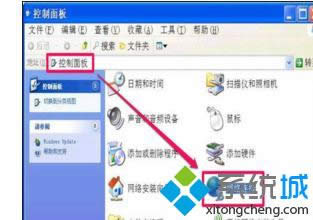
Windows XP是美國微軟公司研發(fā)的基于X86、X64架構(gòu)的PC和平板電腦使用的操作系統(tǒng),于2001年8月24日發(fā)布RTM版本,并于2001年10月25日開始零售。其名字中“XP”的意思來自英文中的“體驗(Experience)”。該系統(tǒng)是繼Windows 2000及Windows ME之后的下一代Windows操作系統(tǒng),也是微軟首個面向消費者且使用Windows NT5.1架構(gòu)的操作系統(tǒng)。 一位用戶在使用windowsxp系統(tǒng)電腦上網(wǎng)時突然遇到一些問題,因此就想要在局域網(wǎng)主機查看dns,可是卻不知道如何操作。該怎么辦呢?接下來,小編就分享下windowsxp系統(tǒng)查看局域網(wǎng)主機dns的兩種方法,供大家參考閱讀! 局域網(wǎng)主機dns查看方法一:用網(wǎng)絡(luò)連接查看IP與DNS地址 1、查看IP地址與DNS服務(wù)器地址的方法有很多,首先用網(wǎng)絡(luò)連接方法來查看,這一個比較簡單方便的方法。 先從“開始”菜單中打開“控制面板”程序,進入控制面板窗口后,找到“網(wǎng)絡(luò)連接”這一項,打開。 也可以從桌面“網(wǎng)絡(luò)鄰居”右鍵,選擇“屬性”,打開“網(wǎng)絡(luò)連接”。
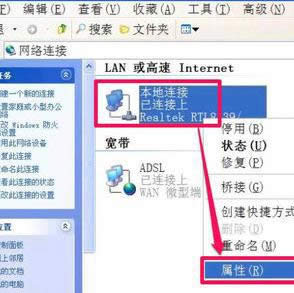
2、進入網(wǎng)絡(luò)連接窗口后,選擇“本地連接”這個圖標,右鍵,選擇菜單中的屬性這一項。
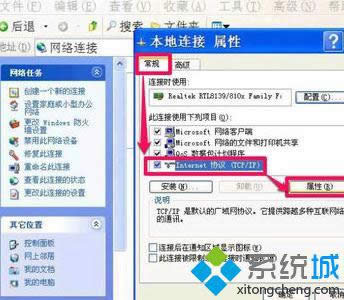
3、進入本地連接屬性窗口后,選擇“此連接使用下列項目”下的“Internet 協(xié)議(TCP/IP)”這一項,然后按右下側(cè)的“屬性”。
4、進入下一個窗口后,就能看到IP地址以及DNS服務(wù)器地址了,上面是IP地址,下面是DNS服務(wù)器地址。 提示:只有局域網(wǎng),設(shè)置了IP地址與DNS服務(wù)器地址,才能看到,否則一般是自動獲取。 保存?zhèn)浞莘椒ň椭荒苡檬謱懛绞剑袸P地址與DNS服務(wù)器地址給記錄下來了。
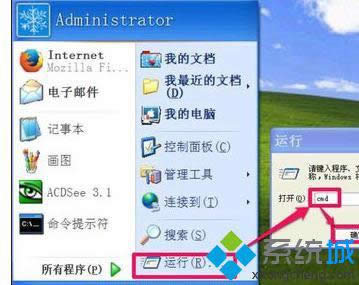
局域網(wǎng)主機dns查看方法二:用命令方法查看IP與DNS地址 1、除了用網(wǎng)絡(luò)連接查看外,還可以用命令方式來查看,不過稍微麻煩一點,有興趣的人還是可以試一試。 查看方法,先從“開始”菜單中打開“運行”程序,然后輸入cmd命令,確定。也可以用Win + R調(diào)出運行編輯框,輸入cmd,確定。
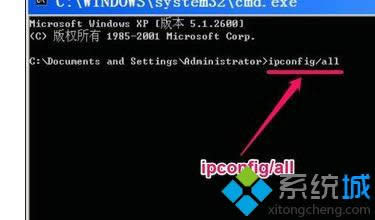
2、進入命令提示符窗口后,在光標閃動處輸入ipconfig/all命令,然后回車。ipconfig/all命令就是查看所有IP配置的DOS命令。
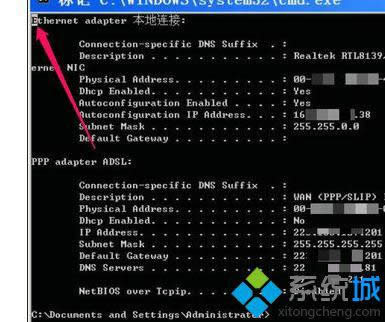
3、會馬上顯示出所有的IP配置,其中有兩項為IP地址和DNS服務(wù)器地址,即IP Address與DNS Servers這兩項后面的值。 保存?zhèn)浞莘椒ǎ掖翱谥杏益I,選擇菜單中的“標記”這一項。
4、會在左是角有一個白色閃動的小點,把鼠標移到此處,然后按住左鍵,一直往下拉,拉到右下角,整個窗口就變?yōu)榘咨牧恕?/p>
5、然后在標題欄左側(cè)圖標上右鍵,選擇菜單“編輯”的子菜單“復制”這一項。也可以直接用快捷鍵Enter,就會直接復制到剪貼板。
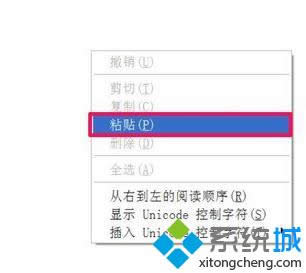
6、接下來,打開記事本程序,用鼠標在窗口中右鍵,在彈出的右鍵菜單中,選擇“粘貼”這一項。剛才復制下來的信息就會粘貼到記事本中。
7、這時,在記事本“文件”菜單中,選擇“保存”這一項,在打開的文件保存窗口,選擇一個磁盤與文件夾,然后定義一個文件名,如:“備份IP-DNS地址.txt”,最后按“保存”就可以啦。
windowsxp系統(tǒng)查看局域網(wǎng)主機dns的兩種方法就為大家介紹到這里了。用戶們可以根據(jù)自己的需求,任選一種進行操作! Windows XP服役時間長達13年,產(chǎn)生的經(jīng)濟價值也較高。2014年4月8日,微軟終止對該系統(tǒng)的技術(shù)支持,但在此之后仍在一些重大計算機安全事件中對該系統(tǒng)發(fā)布了補丁。 |
溫馨提示:喜歡本站的話,請收藏一下本站!
本站發(fā)布的Win7純凈版系統(tǒng)、Win10純凈版和GHOST系統(tǒng)僅為個人學習測試使用,請在下載后24小時內(nèi)刪除,不得用于任何商業(yè)用途,否則后果自負,請支持購買微軟正版軟件!
本站所有資源全部來自于網(wǎng)絡(luò)資源,如侵犯到您的權(quán)益,請及時通知我們(kfyvi376850063@126.com),我們會及時處理.
Copyright © 2018-2022 系統(tǒng)之家 關(guān)于本站